Jak podpisać DocuSign®?

Bezpłatny kurs online - "Samouczek DocuSign®" - etap: 3 z 6

Jak działają poszczególne podpisy elektroniczne?
W DocuSign® są różne rodzaje podpisów elektronicznych. Dlatego w niektórych przypadkach zostaniesz poproszony o weryfikację tożsamości, użycie swojego podpisu kwalifikowanego lub przepisanie SMS.
Jednak proces podpisywania jest zawsze taki sam. Poznaj 6 kroków potrzebnych do złożenia podpisu elektronicznego w DocuSign®.
Jak działają poszczególne podpisy elektroniczne?

DocuSign®: Zrozum i Zastosuj

Autor: Krzysztof Rosół | © 2025

Podpisywanie w DocuSign® krok po kroku

Krok 1

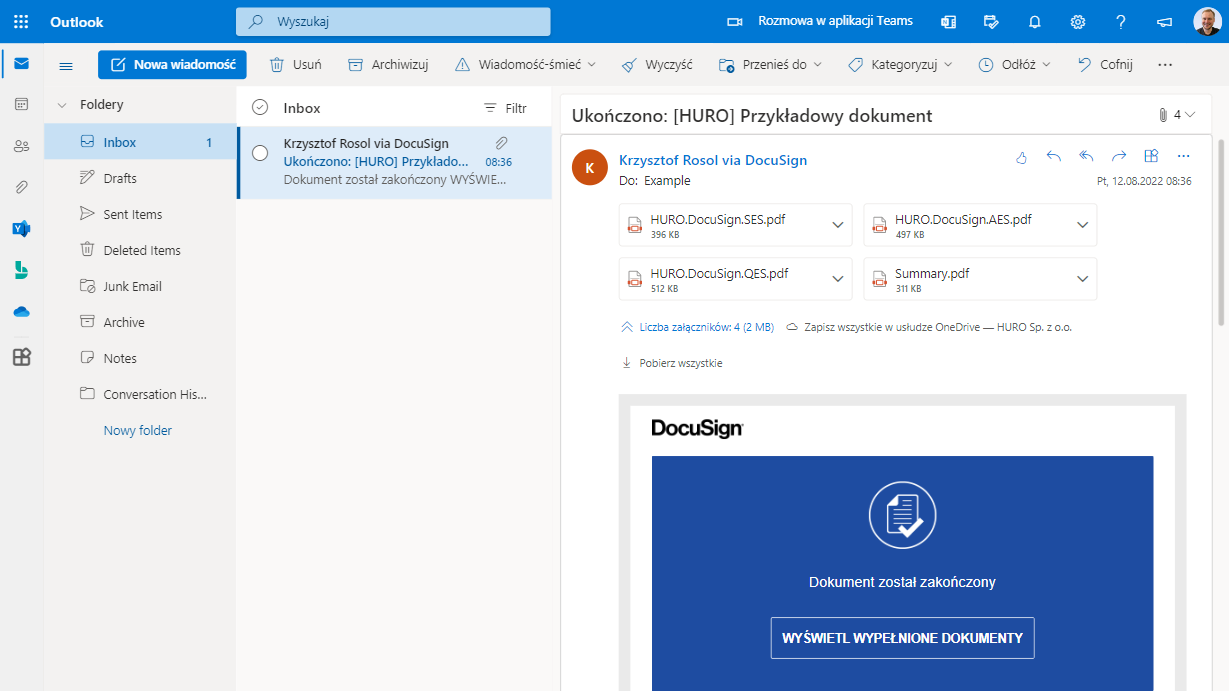
Otrzymasz e-mail lub powiadomienie w aplikacji DocuSign®

Każda osoba, która została poproszona o złożenie podpisu, otrzyma e-mail oraz powiadomienie w aplikacji mobilnej (opcjonalnie, jeżeli ktoś korzysta z apki). W wiadomości email zawarty jest zawsze duży przycisk „Przejrzyj dokument”.
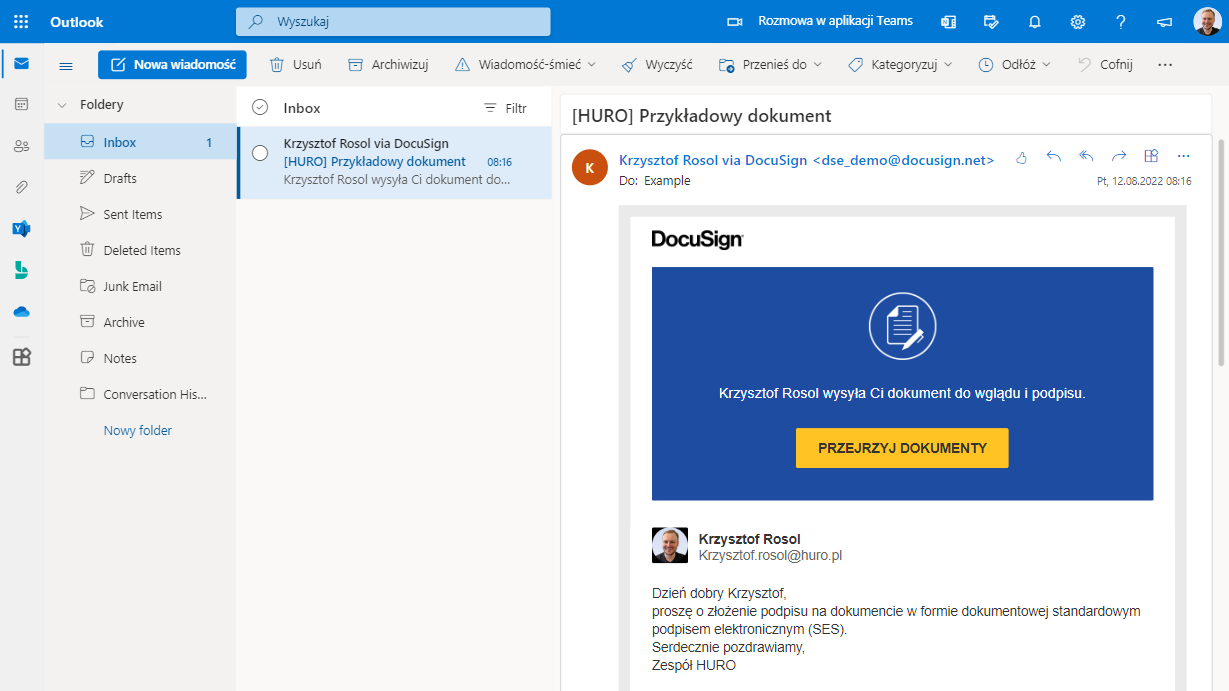
Krok 1 - Email od DocuSign®
Tak wygląda przykładowe powiadomienie od DocuSign®

Krok 2

Otwórz w przeglądarce lub aplikacji DocuSign®

Kliknij w przycisk „Przejrzyj dokument” – system otworzy dokument w Twojej ulubionej przeglądarce (tak samo działa na tablecie i telefonie).

Jeżeli pierwszy raz podpisujesz dokument w DocuSign® system poprosi Cię o wyrażenie zgody na stosowanie podpisów elektronicznych (analogicznie do akceptacji ciasteczek).
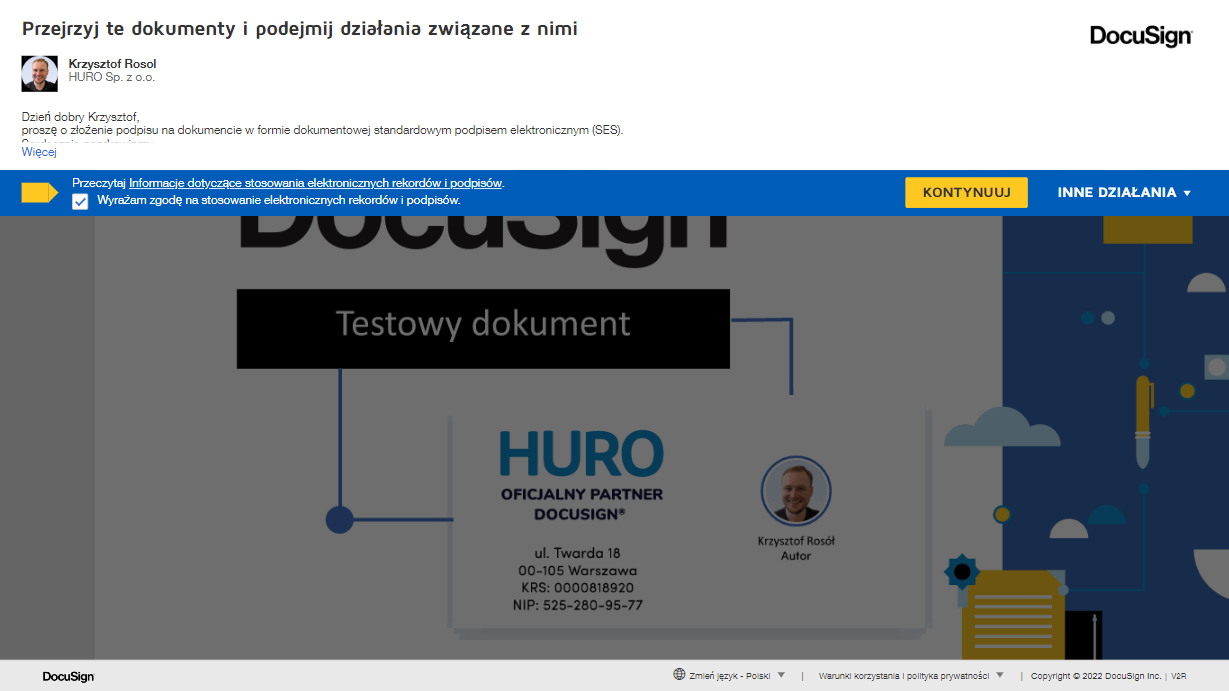
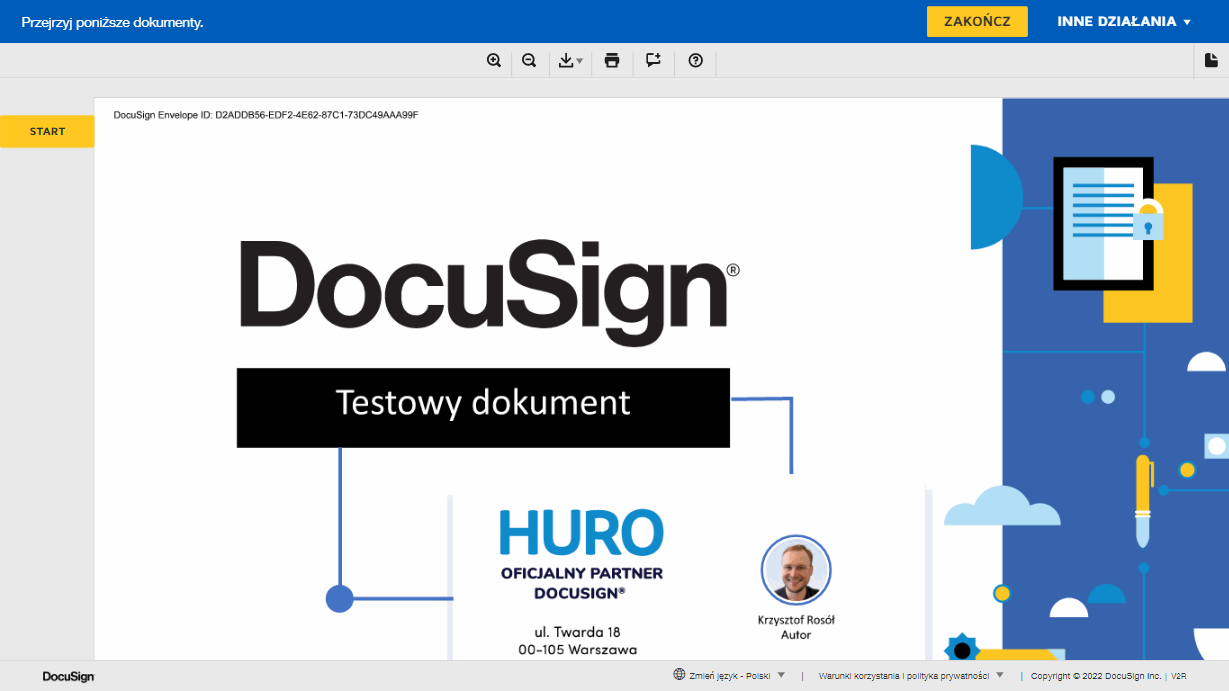
Krok 2 - Otwórz kopertę w DocuSign®
Tak wygląda ekran startowy przeglądania koperty w DocuSign®

Krok 3

Przeczytaj dokument

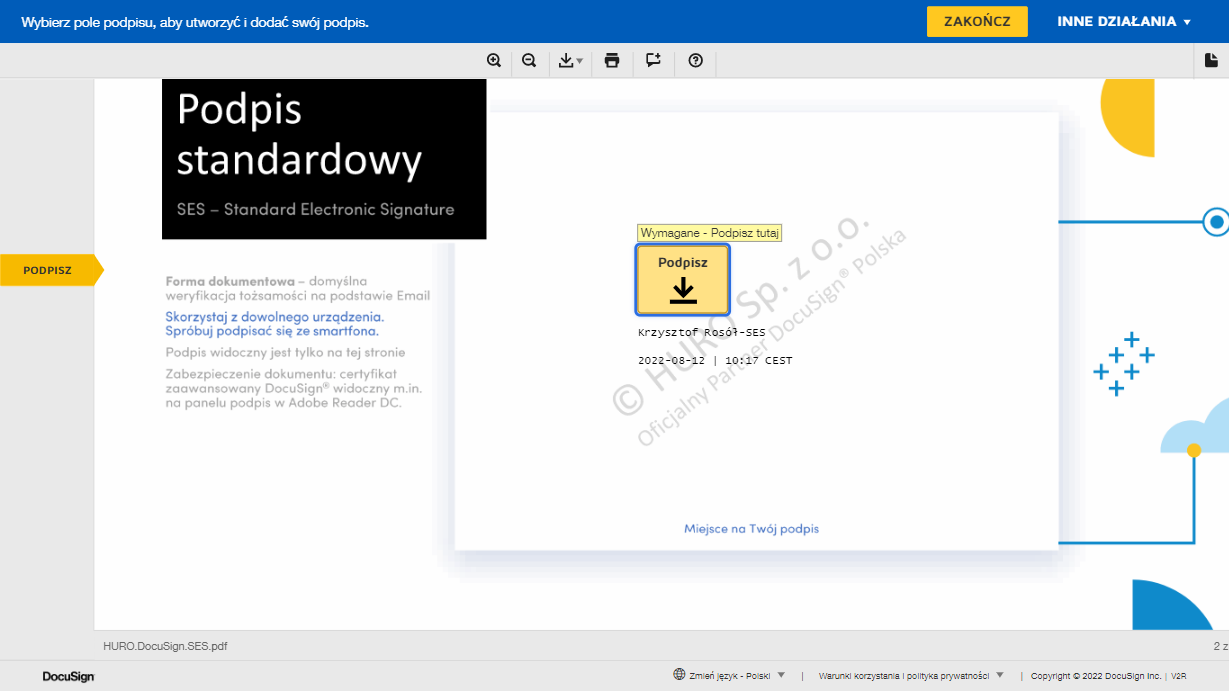
Szukaj żółtych przycisków, one pomogą Ci przejść przez dokument. Tam, gdzie masz złożyć podpis znajdziesz żółtą etykietkę Podpisz tutaj (ang. Sign here) lub Parafuj (ang. Initials).
Krok 3 - Przeczytaj dokument
Szukaj żółtych przycisków, które pokierują Cię do miejsc, gdzie należy coś uzupełnić albo złożyć podpis.

Krok 4

Podpisz się we wskazanych miejscach

Jeżeli pierwszy raz podpisujesz dokument w DocuSign® system poprosi Cię o wybranie Twojego podpisu.
  • Na komputerze zalecamy wybór Wybierz styl. Po prawej stronie znajdziesz niebieski przycisk Zmień styl;
  • Na telefonie lub tablecie zalecamy narysowanie palcem swojego podpisu;
  • Masz możliwość stworzenia obrazu swojego podpisu (również z pieczątką) i wgrania go do DocuSign®.
DocuSign® zapamięta Twój wybór podpisu na przyszłość. Swój podpis możesz zawsze zmienić w przyszłości w swoim bezpłatnym koncie.
W każdym miejscu, w którym masz złożyć podpis DocuSign® poprosi Cię o wstawienie swojego podpisuj (klik). O tym, gdzie masz się podpisać zwykle decyduje ten, co wysyła dokument do podpisania.
Krok 4 - Podpisz dokument 1 z 3
Szukaj żółtych kafelek. Kliknięcie w nie powoduje otwarcie okienka podpisu.
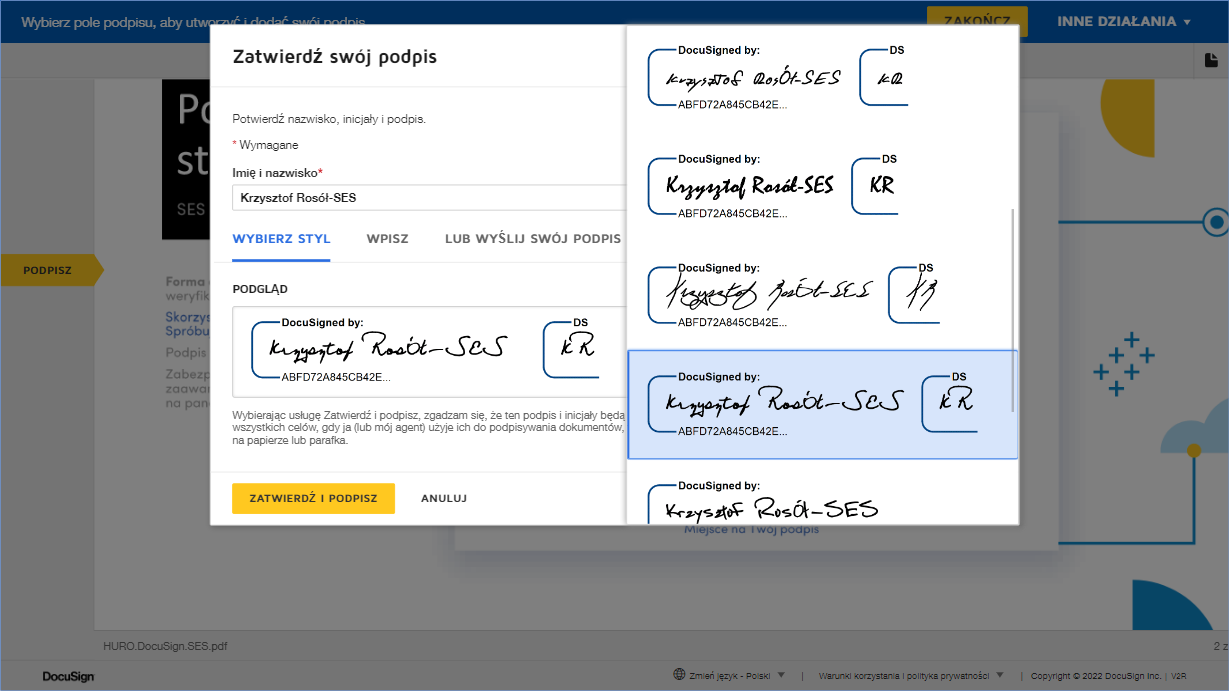
Krok 4 - Podpisz dokument 2 z 3
Wybierz lub narysuj swój podpis elektroniczny
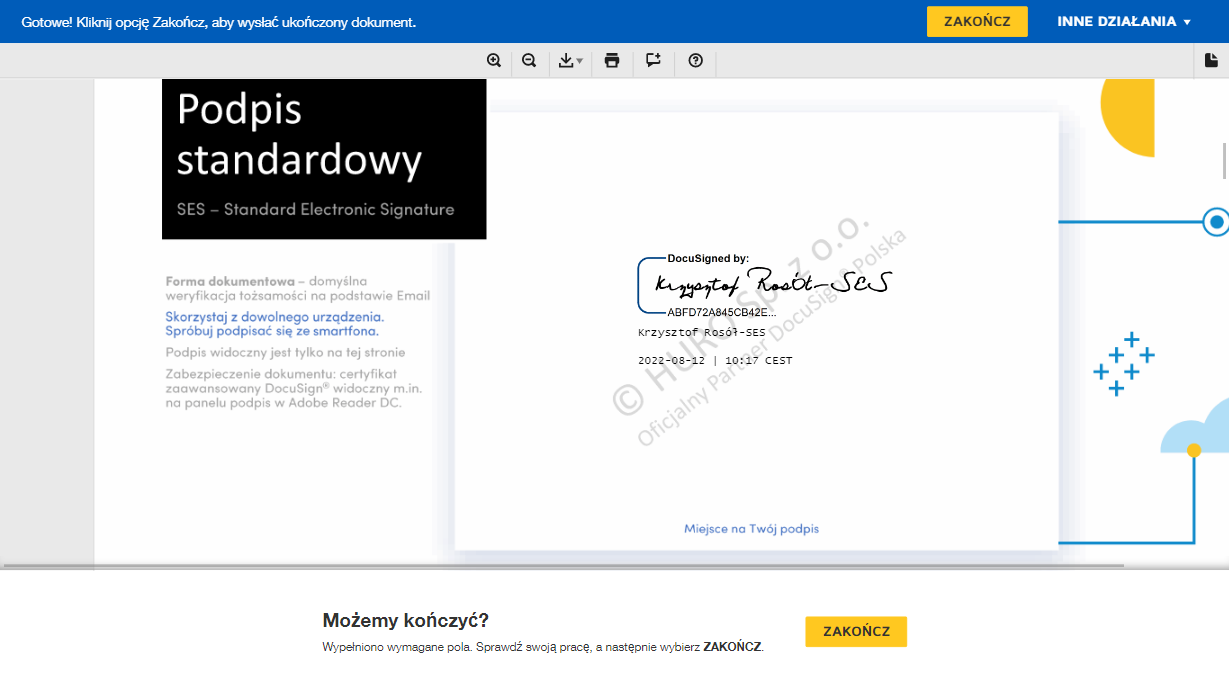
Krok 4 - Podpisz dokument 3 z 3
Tak wygląda efekt naniesienia podpisu na dokument

Krok 5

Kontynuuj (opcjonalnie)

W zależności od rodzaju podpisu elektronicznego, DocuSign® pokaże inne opcje składania podpisu. O tym, jaki masz złożyć podpis decyduje ten, co wysyła dokument do podpisania.
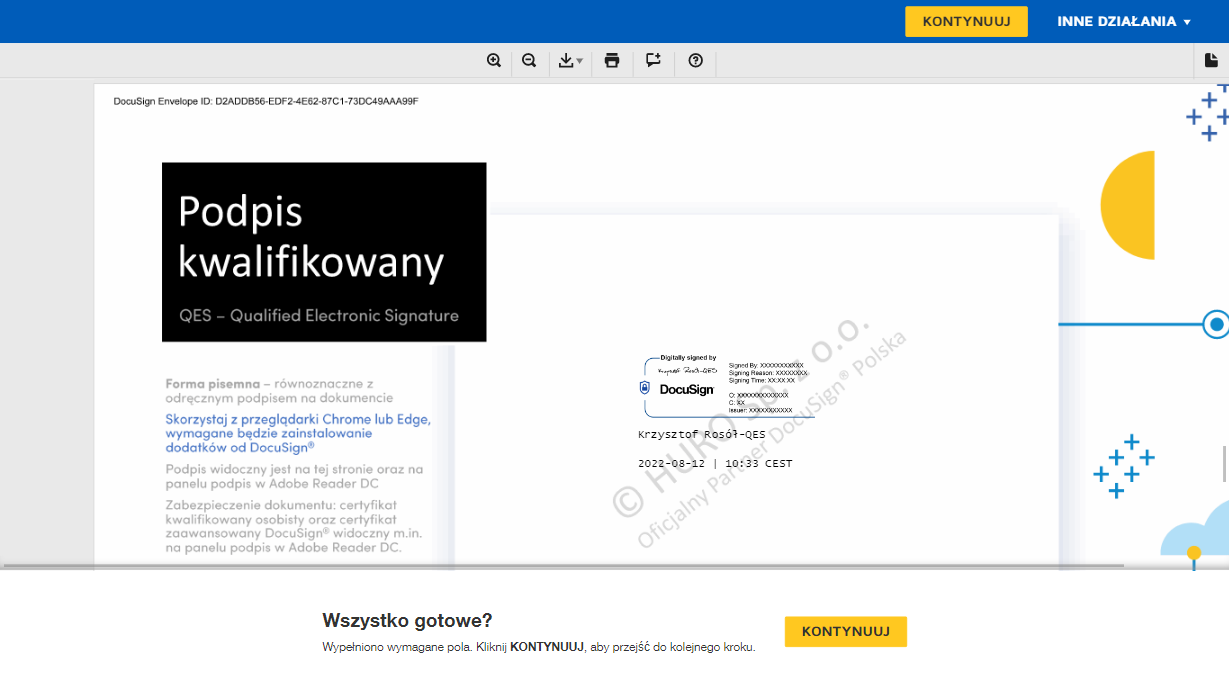
Krok 5 - Stosowanie niestandardowego podpisu elektronicznego
W niektórych przypadkach możesz zobaczyć przycisk Kontynuuj. Oznacza to, że wymagany będzie inny rodzaj podpisu elektronicznego.

Krok 6

Zakończ

Podpis elektroniczny standardowy DocuSign® nie wymaga dodatkowych akcji. Wystarczy kliknąć przycisk Zakończ, aby podpisać dokument.
Jeżeli pierwszy raz podpisujesz dokument w DocuSign® system poprosi Cię o założenie bezpłatnego konta. Zalecamy utworzenie takiego konta, ponieważ w ten sposób możesz zawsze dotrzeć do każdego podpisanego przez Ciebie dokumentu. Możesz również zainstalować bezpłatną aplikację mobilną na swoim telefonie lub tablecie, a po zalogowaniu się na to konto mieć dostęp do każdej podpisanej przez siebie umowy.
Otrzymasz potwierdzenie e‑mail, które w załączniku będzie zawierać podpisane dokumenty oraz certyfikat. Wszystkie w formacie PDF. Analogiczne powiadomienie otrzymają wszystkie osoby, które uczestniczyły w procesie zbierania podpisów, np. kontrahent lub pracownik.
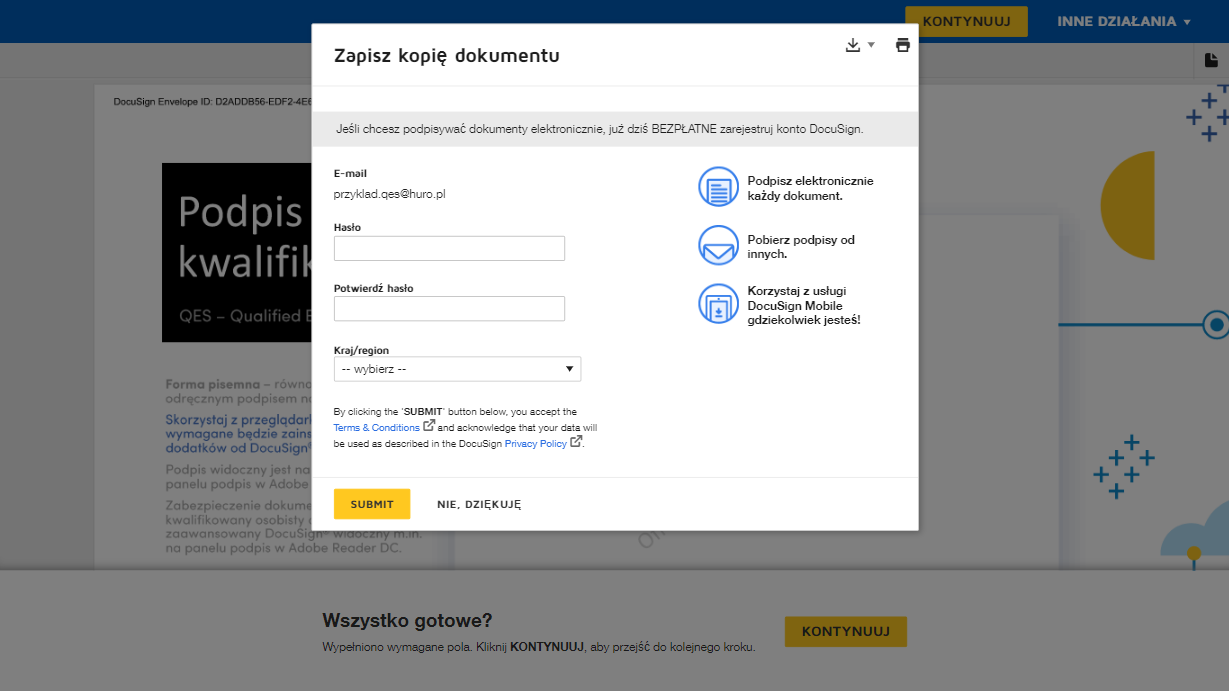
Krok 6 - Bezpłatne konto DocuSign®
Jeżeli jeszcze nie masz konta w DocuSign®, system poprosi Cię o założenie bezpłatnego konta. Ten krok możesz pominąć.
Krok 6 - Potwierdzenie podpisania dokumentu
Kliknij Zakończ, aby podpisać dokument. Otrzymasz email z potwierdzeniem oraz podpisanymi plikami PDF oraz certyfikat PDF.

DocuSign® pozwala na stosowanie różnych rodzajów podpisów elektronicznych

O tym, jaki rodzaj podpisu masz złożyć, zdecydowała osoba, która wysłała dokument do podpisania. Jeżeli po naniesieniu swojego graficznego podpisu widzisz przycisk Zakończ, oznacza to, że podpisujesz się standardowym podpisem elektronicznym (SES) w formie dokumentowej.

Podpisywanie w DocuSign® z weryfikacją SMS

Krok 5 - rozszerzenie

Podpis elektroniczny zaawansowany DocuSign® wymaga przepisania kodu zabezpieczającego SMS lub ustawionego przez osobę wysyłającą dokument. Kliknij Kontynuuj, a system poprosi Cię o podanie kodu. Wpisz kod i złóż oświadczenie, aby zakończyć podpisywanie dokumentu.
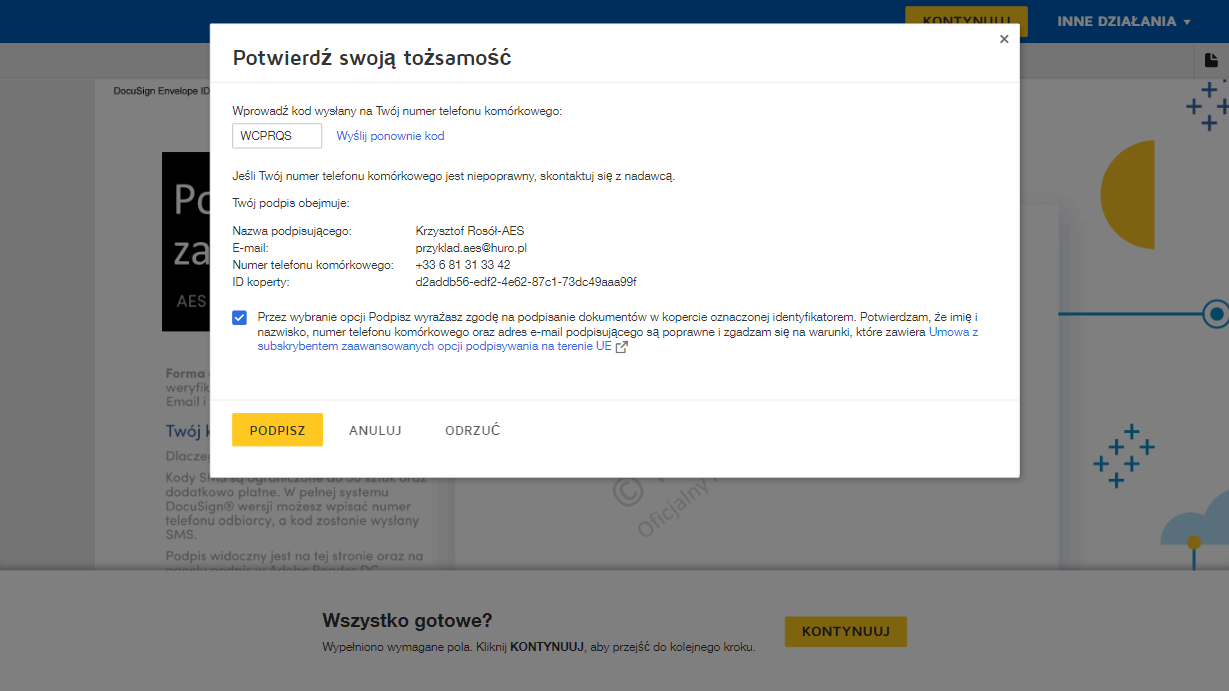
Krok 5 - Podpis zaawansowany
Przepisz kod z SMS lub wpisz kod dostępu otrzymany innym kanałem komunikacji.

W DocuSign® możesz użyć dowolnego certyfikatu kwalifikowanego

DocuSign® daje możliwość stosowania wszystkich rodzajów podpisów kwalifikowanych, które wydane są w formie urządzenia (Szafir, Sigillum) lub są certyfikatami chmurowymi z dodatkowym oprogramowaniem (np. SimplySign, mSzafir).

Podpisywanie w DocuSign® certyfikatem kwalifikowanym

Krok 5 - rozszerzenie
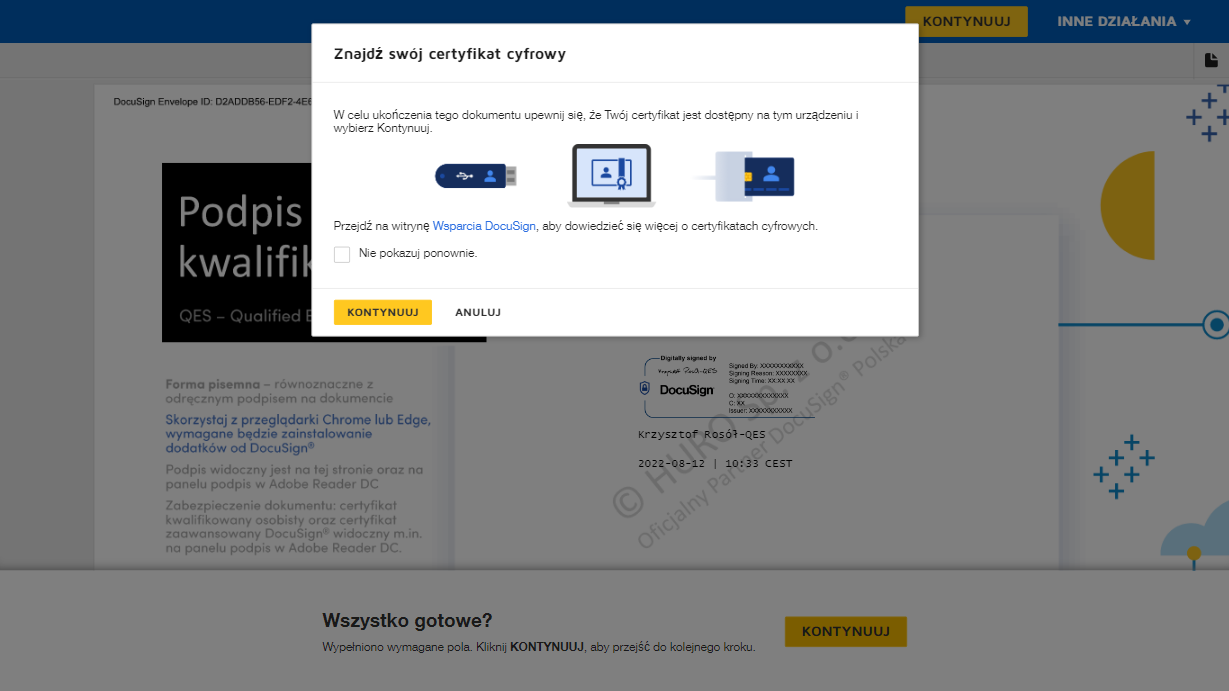
Podpis elektroniczny kwalifikowany (np. Szafir, SimplySign, itp.) wymaga użycia certyfikatu podpisu kwalifikowanego (musisz go już posiadać). Kliknij Kontynuuj, a system poprosi Cię o włożenie karty/pendrive’a/aktywację programu do podpisów kwalifikowanych. Następnie system wyszuka Twój certyfikat i naniesie go na dokument.
Uwaga: Ze względu na obraną technologię polskich podpisów kwalifikowanych i język JAVA, niezbędne będzie użycie komputera i przeglądarki Chrome lub Edge na komputerze z systemem Windows® lub przeglądarki Chrome na komputerze z systemem Apple® iOS®. W obu przypadkach DocuSign® poprosi Cię o instalację dodatku do Chrome i programu DocuSign PKI. Na urządzeniach mobilnych Apple®, np. iPAD® użycie takiego podpisu kwalifikowanego może być nie możliwe. Dla urządzeń Apple rekomendujemy stosowanie IDNow.
Krok 5 - Podpis kwalifikowany 1 z 3
System poprosi Cię o użycie własnego certyfikatu kwalifikowanego, np. KIR Szafir, Certum SimplySign.
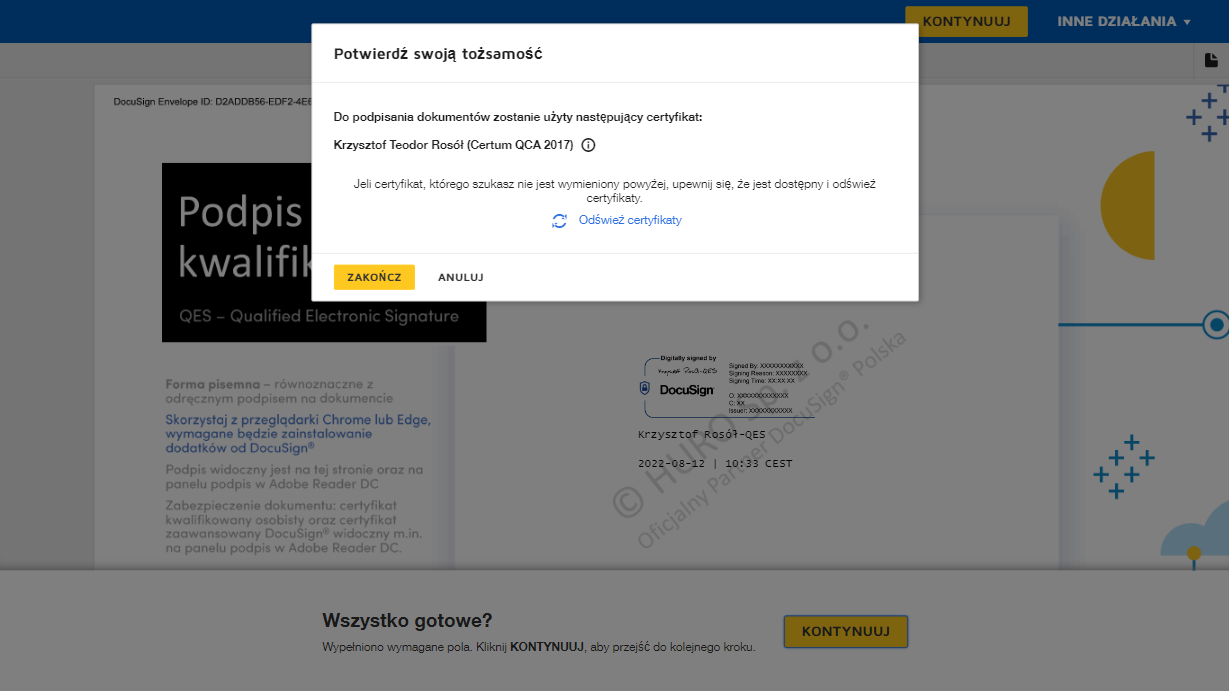
Krok 5 - Podpis kwalifikowany 2 z 3
System automatycznie wyszuka Twój certyfikat kwalifikowany.
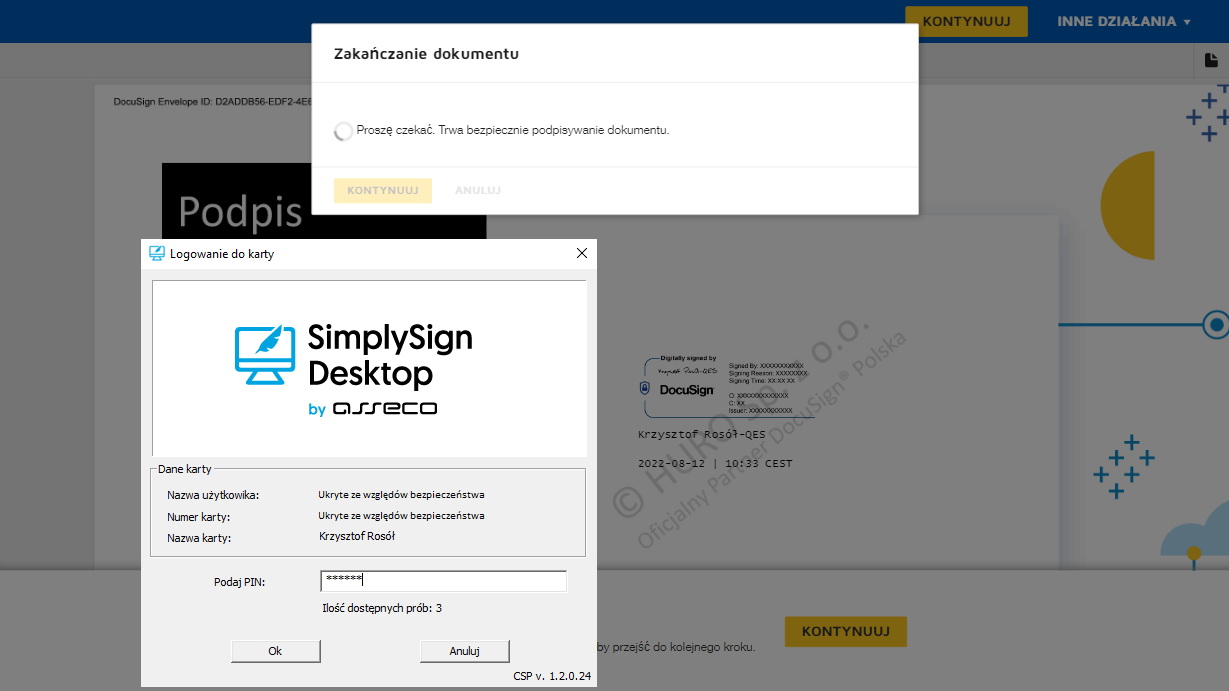
Krok 5 - Podpis kwalifikowany 3 z 3
Podaj kod PIN do swojego certyfikatu kwalifikowanego.

W DocuSign® możesz założyć certyfikat kwalifikowany przez wideoweryfikację QES IDV lub QES IDnow

Podpis kwalifikowany wydawany przez DocuSign® jest wpisany na listę zaufanych certyfikatów w Unii Europejskiej. Szukaj pozycji DocuSign® France.

Podpisywanie w DocuSign® poprzez wideowerfyfikację (QES IDV)

Krok 5 - rozszerzenie

Podpis elektroniczny kwalifikowany DocuSign® IDV wymaga użycia certyfikatu podpisu kwalifikowanego wydanego przez DocuSign®. Jeżeli posiadasz już taki podpis, DocuSign® zapyta, czy chcesz już użyć portfela z podpisem. Jeżeli pierwszy raz składasz podpis, system poprosi Cię o podane danych identyfikacyjnych z Twojego dokumentu tożsamości oraz przejście wideoweryfikacji. Postępuj zgodnie z instrukcjami wydanymi przez IDV.
Uwaga: Podpis kwalifikowany IDV jest idealnym rozwiązaniem dla systemów Apple, ponieważ nie wymaga instalacji dodatkowego oprogramowania i technologii JAVA. Pamiętaj jednak, że może stosować ten podpis tylko w obrębie DocuSign®.

Zobacz pełną prezentację

Jeżeli chcesz skrócić swój czas w poszukiwaniu informacji, zachęcamy do obejrzenia całej prezentacji o DocuSign®. W skrócony sposób zobaczysz jak działa DocuSign®, poznasz wszystkie rodzaje podpisów elektronicznych, dowiesz się więcej o funkcjach i integracjach oraz zrozumiesz, jak działa licencja DocuSign®.